Complications Apple Watch en musculation : quel cadran
Trois complications suffisent à la salle : Minuteurs pour le repos, Fréquence cardiaque, Exercice. Quel cadran les accueille, et comment il s’affiche seul quand tu arrives.

En musculation, trois complications font le travail : Minuteurs pour lancer ton repos d’un toucher, Fréquence cardiaque pour voir où tu en es après une série lourde, et Exercice pour ouvrir l’app en un geste. Mets-les sur un cadran à six emplacements comme Modulaire, et relie ce cadran à un mode de concentration « Salle » : il s’affiche tout seul quand tu l’actives.
Une complication est un petit raccourci posé sur le cadran : elle affiche une information et ouvre l’app quand tu la touches. Le cadran que tu portes au bureau n’est pas fait pour la salle. Entre deux séries, tu as quelques secondes et les mains occupées : chaque emplacement doit servir à quelque chose ce jour-là.
Les trois complications qui servent en séance
Le repos, l’effort et le lancement de la séance : c’est tout ce que la montre doit te montrer d’un coup d’œil. Le reste peut attendre la fin de la séance.
Minuteurs. L’app propose deux complications, « Minuteur » et « Minuteurs ajoutés ». Dans l’app, une durée se lance d’un toucher (1, 3 ou 5 minutes, ou un minuteur récent), et un minuteur personnalisé se règle à la Digital Crown. Crée ceux qui correspondent à tes repos habituels : sur un exercice lourd, le repos se compte en minutes, comme le détaille combien de temps de repos entre les séries.
Fréquence cardiaque. Elle ouvre l’app Fréquence cardiaque. Utile pour voir si tu as récupéré avant de relancer une série lourde, sans en faire une règle : ton souffle et tes jambes restent les meilleurs juges.
Exercice. Elle ouvre l’app Exercice, où l’ordre des entraînements suit ceux que tu choisis le plus. Si tu utilises une app de suivi qui note tes séries, garde plutôt cet emplacement pour elle : l’app Exercice ne note ni séries, ni charges.
| Complication | Ce qu’elle fait à la salle | À garder ? |
|---|---|---|
| Minuteurs | Lance un repos d’un toucher | Oui |
| Fréquence cardiaque | Ouvre ta fréquence cardiaque | Oui |
| Exercice | Ouvre l’app Exercice | Oui, ou ton app de suivi |
| Chronomètre | Mesure une durée, avec des tours | Utile pour le gainage ou un circuit |
| Activité | Affiche tes anneaux | Facultatif |
| Batterie | Affiche la charge de la montre | Utile sur les longues séances |
| Météo, Calendrier, Bourse | Rien pendant la séance | Non |
Quel cadran choisir pour la salle
Prends un cadran qui accueille plusieurs complications lisibles d’un coup d’œil. Selon le guide d’Apple, Modulaire offre six complications, Modulaire ultra sept sur les Apple Watch Ultra, et Infographe jusqu’à huit.
Modulaire est le choix le plus simple : six emplacements, une heure bien lisible, et des complications qui affichent du texte. Mets le minuteur dans le plus grand emplacement : c’est celui que tu regardes le plus.
Infographe loge plus de complications, mais elles sont plus petites. Huit raccourcis, c’est souvent plus que ce que tu regardes vraiment pendant une série.
Modulaire duo n’en a que trois, dont deux grandes. Si tu veux un cadran épuré, c’est une bonne option : minuteur, fréquence cardiaque, et ton app de suivi.
Pour modifier un cadran, maintiens ton doigt dessus, touche Modifier, puis balaie jusqu’au dernier écran : les complications y sont. Touche un emplacement, tourne la Digital Crown pour choisir, puis appuie sur la Digital Crown pour enregistrer.
Le faire apparaître tout seul avec un mode de concentration
Un mode de concentration peut changer le cadran de la montre. Crée un mode « Salle » sur l’iPhone, choisis-lui ton cadran de salle, et il s’affiche dès que le mode est actif.
Sur l’iPhone, ouvre Réglages, puis Concentration, et crée un mode personnalisé. Dans ses réglages, touche Choisir sous l’image de l’Apple Watch, sélectionne ton cadran de salle, puis touche OK. Le mode se règle sur l’iPhone, mais il apparaît aussi sur la montre.
Pour l’activer à la salle, appuie sur le bouton latéral de la montre pour ouvrir le centre de contrôle, puis touche la commande Concentration. Il s’active alors aussi sur l’iPhone, et filtre les notifications que tu as choisies. Tu peux aussi le programmer à tes heures d’entraînement habituelles.
Ce que les complications ne montrent pas
Aucune des complications d’Apple ne connaît tes séries, tes répétitions ou tes charges : la montre ne les note pas. Pour cela, il te faut une app de suivi, ouverte au poignet pendant la séance.
C’est là que le cadran s’efface. Avec Basalt Lab sur l’Apple Watch, tu règles la charge et les répétitions à la Digital Crown, tu notes ta série au poignet, et le repos se lance depuis la montre. Le minuteur de l’app Minuteurs reste utile si ton app de suivi n’a pas le sien.
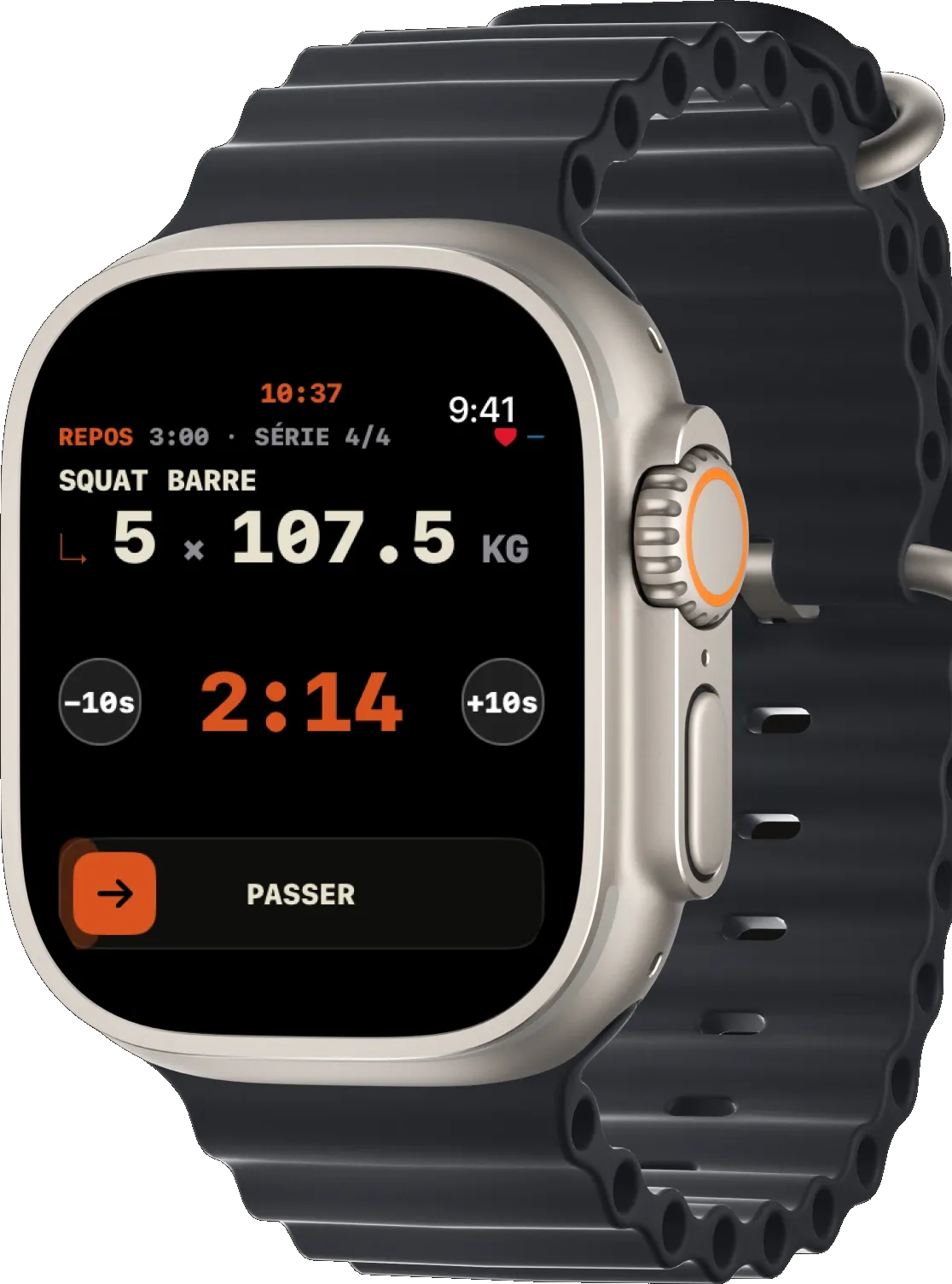
L’iPhone doit rester à portée : c’est lui qui enregistre la séance. Le détail est dans noter sa séance sur Apple Watch sans sortir le téléphone.
Le défilement intelligent, l’autre raccourci
Si ton cadran manque de place, le défilement intelligent prend le relais. Tourne la Digital Crown vers le haut depuis le cadran : il affiche des widgets et les activités en direct, comme un exercice ou un minuteur en cours.
Selon Apple, une activité en direct apparaît sur le cadran et en haut du défilement intelligent : un minuteur lancé reste ainsi sous tes yeux quand tu reviens au cadran. Tu peux aussi y ajouter le widget Exercice, qui affiche tes trois derniers types d’entraînement. Pour le personnaliser, fais défiler jusqu’en bas, touche Modifier, puis ajoute ou épingle les widgets que tu veux garder.
Questions fréquentes
Quelle complication mettre pour le temps de repos ?
Minuteurs. Crée un minuteur par durée de repos que tu utilises, par exemple 2 et 3 minutes, puis place la complication « Minuteur » ou « Minuteurs ajoutés » sur ton cadran. Un toucher suffit à le relancer après chaque série.
Faut-il un cadran différent pour la salle ?
Ce n’est pas obligatoire, mais c’est plus simple. Un cadran dédié garde seulement ce qui sert en séance, et un mode de concentration l’affiche sans que tu aies à le chercher.
Peut-on voir ses séries sur le cadran ?
Pas avec les complications d’Apple : aucune ne note tes séries ni tes charges. Pendant la séance, c’est ton app de suivi, ouverte au poignet, qui les affiche.
Faut-il quand même lancer l’app Exercice ?
Ce n’est pas nécessaire pour suivre ta progression en force. L’app Exercice mesure la durée et la fréquence cardiaque, pas ce que tu soulèves ; le pilier Apple Watch et musculation explique pourquoi.
Un cadran de salle bien rempli, c’est trois raccourcis et rien d’autre : le repos, l’effort, et l’app qui note ce que tu soulèves.
Sources
- Ajouter des complications au cadran de l’Apple Watch, Assistance Apple, guide d’utilisation de l’Apple Watch, watchOS 27.
- Cadrans de l’Apple Watch et leurs fonctionnalités, Assistance Apple, guide d’utilisation de l’Apple Watch, watchOS 27.
- Utiliser les modes de concentration sur l’Apple Watch, Assistance Apple, guide d’utilisation de l’Apple Watch, watchOS 27.
- Régler des minuteurs sur l’Apple Watch, Assistance Apple, guide d’utilisation de l’Apple Watch, watchOS 27.
- Afficher les activités en direct sur l’Apple Watch, Assistance Apple, guide d’utilisation de l’Apple Watch, watchOS 27.
- Commencer un exercice sur l’Apple Watch, Assistance Apple, guide d’utilisation de l’Apple Watch, watchOS 27.