Apple Watch Komplikationen fürs Krafttraining: 3 reichen
Drei Komplikationen fürs Krafttraining: Timer für die Pause, Herzfrequenz, Training. Welches Zifferblatt sie fasst und wie es im Studio von selbst erscheint.

Fürs Krafttraining reichen drei Komplikationen: Timer, um deine Pause mit einem Tipp zu starten, Herzfrequenz, um nach einem schweren Satz zu sehen, wo du stehst, und Training, um die App mit einem Griff zu öffnen. Leg sie auf ein Zifferblatt mit sechs Feldern wie Modular und verknüpfe dieses Zifferblatt mit einem Fokus „Gym“: So erscheint es von selbst, sobald du den Fokus einschaltest.
Eine Komplikation ist eine kleine Abkürzung auf dem Zifferblatt: Eine Information wird angezeigt, und ein Tipp darauf öffnet die zugehörige App. Das Zifferblatt, das du im Büro trägst, ist nicht fürs Studio gemacht. Zwischen zwei Sätzen hast du ein paar Sekunden und keine Hand frei, also muss sich an diesem Tag jedes Feld seinen Platz verdienen.
Die drei Komplikationen, die im Training zählen
Pause, Anstrengung und der Start des Trainings: Mehr muss dir die Uhr auf einen Blick nicht zeigen. Alles andere kann warten, bis du fertig bist.
Timer. Die App bietet zwei Komplikationen, „Timer“ und „Hinzugefügte Timer“. In der App startet ein Tipp eine voreingestellte Dauer (1, 3 oder 5 Minuten oder einen zuletzt verwendeten Timer), einen eigenen Timer stellst du per Digital Crown ein. Leg dir die Timer an, die zu deinen üblichen Pausen passen: Bei einer schweren Übung zählt die Pause in Minuten, wie in Wie lange Pause zwischen den Sätzen erklärt.
Herzfrequenz. Die Komplikation öffnet die App „Herzfrequenz“. Praktisch, um vor dem nächsten schweren Satz zu sehen, ob du dich erholt hast, ohne daraus eine Regel zu machen: Dein Atem und deine Beine urteilen immer noch am besten.
Training. Die Komplikation öffnet die App „Training“, in der die Liste den Trainingsarten folgt, die du am häufigsten wählst. Wenn du eine Tracking-App nutzt, die deine Sätze festhält, gib dieses Feld lieber ihr: Die App „Training“ hält weder Sätze noch Gewichte fest.
| Komplikation | Was sie im Studio tut | Behalten? |
|---|---|---|
| Timer | Startet eine Pause mit einem Tipp | Ja |
| Herzfrequenz | Öffnet deine Herzfrequenz | Ja |
| Training | Öffnet die App „Training“ | Ja, oder deine Tracking-App |
| Stoppuhr | Stoppt eine Belastung, mit Runden | Nützlich für Unterarmstütz oder Zirkel |
| Aktivität | Zeigt deine Ringe | Optional |
| Batterie | Zeigt den Ladestand der Uhr | Nützlich bei langen Trainings |
| Wetter, Kalender, Aktien | Nichts während des Trainings | Nein |
Welches Zifferblatt fürs Studio
Nimm ein Zifferblatt, das mehrere Komplikationen fasst und sich auf einen Blick lesen lässt. Laut Apples Handbuch hat Modular sechs Komplikationen, Modular Ultra sieben auf der Apple Watch Ultra und Infograph bis zu acht.
Modular ist die einfachste Wahl: sechs Felder, eine klare Zeitanzeige und Komplikationen, die Text zeigen. Leg den Timer in das größte Feld: Darauf schaust du am häufigsten.
Infograph fasst mehr Komplikationen, aber sie sind kleiner. Acht Abkürzungen sind meist mehr, als du während eines Satzes wirklich ansiehst.
Modular Duo hat nur drei, zwei davon groß. Wenn du ein aufgeräumtes Zifferblatt willst, passt das gut: Timer, Herzfrequenz und deine Tracking-App.
Um ein Zifferblatt zu bearbeiten, leg einen Finger darauf und halte es gedrückt, tippe auf „Bearbeiten“ und streiche bis zum letzten Bildschirm: Dort sind die Komplikationen. Tippe auf ein Feld, dreh die Digital Crown, um auszuwählen, und drück dann die Digital Crown, um zu sichern.
Mit einem Fokus erscheint es von selbst
Ein Fokus kann dein Zifferblatt wechseln. Erstelle auf dem iPhone einen Fokus „Gym“, weise ihm dein Trainingszifferblatt zu, und das Zifferblatt erscheint, sobald der Fokus aktiv ist.
Öffne auf dem iPhone die Einstellungen, dann „Fokus“, und erstelle einen eigenen Fokus. Tippe in dessen Einstellungen unter dem Bild der Apple Watch auf „Auswählen“, wähle dein Trainingszifferblatt und tippe auf „Fertig“. Der Fokus wird auf dem iPhone eingerichtet, erscheint aber auch auf der Uhr.
Um ihn im Studio einzuschalten, drück die Seitentaste der Uhr, um das Kontrollzentrum zu öffnen, und tippe auf das Steuerelement „Fokus“. Er schaltet sich auch auf deinem iPhone ein und filtert die Mitteilungen, die du festgelegt hast. Du kannst ihn außerdem für deine üblichen Trainingszeiten planen.
Was Komplikationen nicht zeigen
Keine von Apples Komplikationen kennt deine Sätze, Wiederholungen oder Gewichte: Die Uhr hält sie nicht fest. Dafür brauchst du eine Tracking-App, die während des Trainings an deinem Handgelenk geöffnet ist.
An dieser Stelle tritt das Zifferblatt zur Seite. Mit Basalt Lab auf der Apple Watch stellst du Gewicht und Wiederholungen per Digital Crown ein und trägst deinen Satz am Handgelenk ein; im Lab-Modus (Pro) startet die Pause von selbst, sobald du den Satz beendest. Die App „Timer“ bleibt im Modus Manuell nützlich, oder wenn deine Tracking-App keinen eigenen Timer hat.
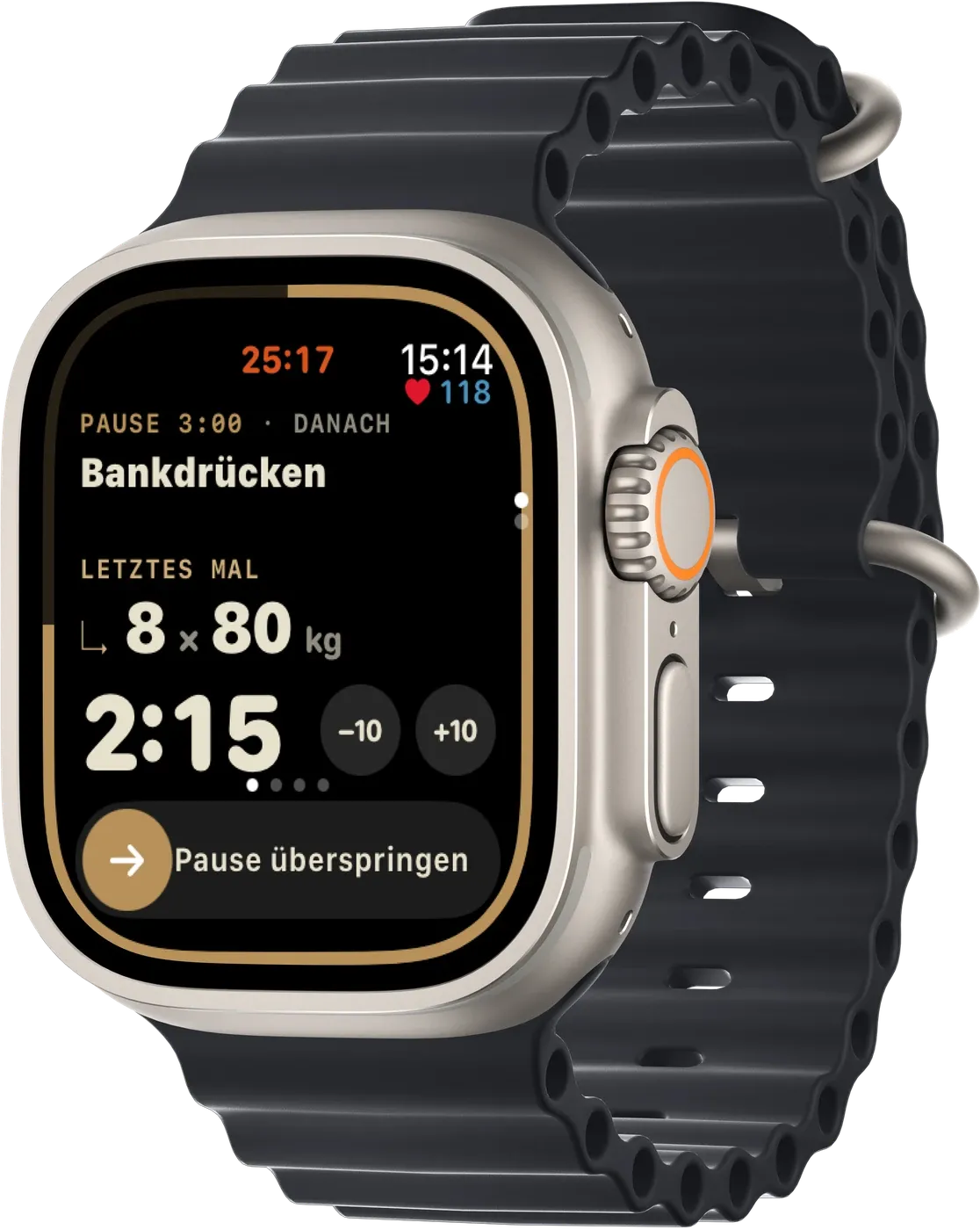
Dein iPhone muss in Reichweite bleiben: Es zeichnet das Training auf. Die Details stehen in Training auf der Apple Watch eintragen, ohne das iPhone in der Hand.
Der Smart-Stapel, die andere Abkürzung
Wenn auf deinem Zifferblatt kein Platz mehr ist, übernimmt der Smart-Stapel. Dreh die Digital Crown vom Zifferblatt aus nach oben: Er zeigt Widgets und Live-Aktivitäten, zum Beispiel ein Training oder einen laufenden Timer.
Laut Apple erscheint eine Live-Aktivität auf dem Zifferblatt und oben im Smart-Stapel. Ein Timer, den du gestartet hast, bleibt also im Blick, wenn du zum Zifferblatt zurückkehrst. Du kannst auch das Widget „Training“ hinzufügen, das deine drei zuletzt genutzten Trainingsarten zeigt. Zum Anpassen scrollst du ganz nach unten, tippst auf „Bearbeiten“ und fügst dann die Widgets hinzu, die du behalten willst, oder pinnst sie an.
Häufige Fragen
Welche Komplikation nehme ich für die Pause?
Timer. Leg für jede Pausenlänge, die du nutzt, einen Timer an, zum Beispiel 2 und 3 Minuten, und setz dann die Komplikation „Timer“ oder „Hinzugefügte Timer“ auf dein Zifferblatt. Ein Tipp startet ihn nach jedem Satz neu.
Brauche ich ein eigenes Zifferblatt fürs Studio?
Nötig ist es nicht, aber einfacher. Ein eigenes Zifferblatt behält nur, was im Training hilft, und ein Fokus holt es hervor, ohne dass du danach suchen musst.
Kann ich meine Sätze auf dem Zifferblatt sehen?
Mit Apples Komplikationen nicht: Keine von ihnen hält deine Sätze oder Gewichte fest. Während des Trainings zeigt sie deine Tracking-App, geöffnet an deinem Handgelenk.
Soll ich trotzdem die App „Training“ starten?
Um deinen Kraftfortschritt zu verfolgen, brauchst du sie nicht. Die App „Training“ misst Dauer und Herzfrequenz, nicht, was du bewegst. Der Grundlagenartikel zu Apple Watch und Krafttraining erklärt, warum.
Ein gutes Trainingszifferblatt besteht aus drei Abkürzungen und sonst nichts: deine Pause, deine Anstrengung und die App, die festhält, was du bewegst.
Quellen
- Add complications to the watch face on your Apple Watch, Apple Support, Apple Watch User Guide, watchOS 27.
- Apple Watch faces and their features, Apple Support, Apple Watch User Guide, watchOS 27.
- Use Focus on Apple Watch, Apple Support, Apple Watch User Guide, watchOS 27.
- Set timers on Apple Watch, Apple Support, Apple Watch User Guide, watchOS 27.
- View Live Activities on Apple Watch, Apple Support, Apple Watch User Guide, watchOS 27.
- Start a workout on Apple Watch, Apple Support, Apple Watch User Guide, watchOS 27.